システム要件(2026年6月現在)
- iPhone:iOS 15以上 / Safari最新版(iPhone 8以降推奨)
- Android:Android 10以上 / Chrome最新版(2018年以降の機種推奨)
- PC・タブレット:Chrome・Safari・Edge最新版
- LINE機能をご利用の場合:LINEアプリ最新版が必要です
- 2018年以降のスマートフォン・OS最新版を推奨します
設定は以下の順番で進めてください。技術分類はメニュー選択や予約時間の計算に使われるため、一番最初に登録します。
- 1技術分類の登録
- 2スタッフの登録(役職 → スタッフ)
- 3ログイン権限・店外アクセス制限の設定
- 4支払い方法マスターの登録
技術分類の登録
技術分類は、予約の際やメニューの選択の際に必要になります。最初に登録してください。
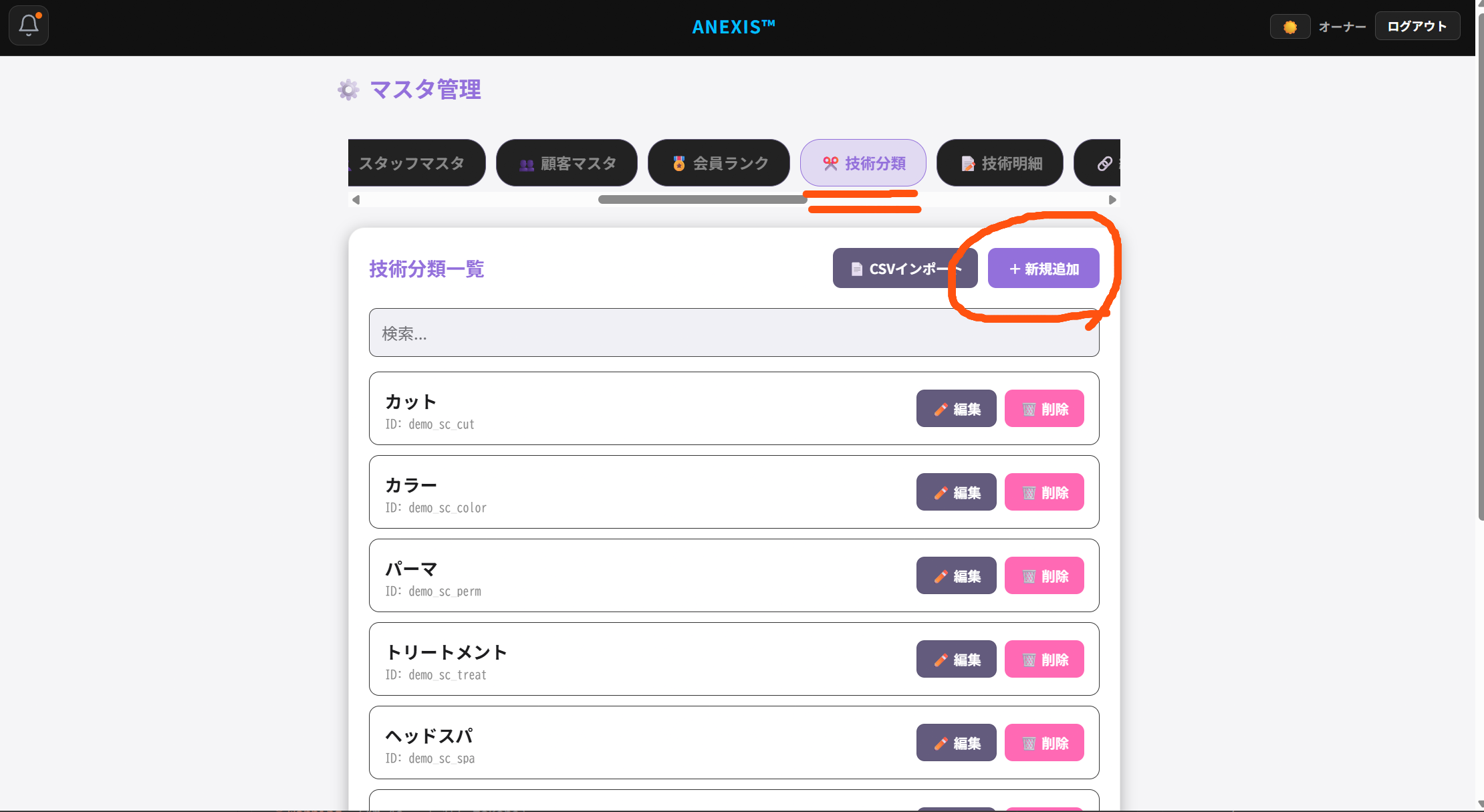
- 設定を開き、上部タブを右方向にスクロールして「技術分類」タブを選択
- 「新規追加」を押す
- IDは自動生成されます(気に入ったIDがあれば入力も可能)
- 名称を入力(例:カット、カラー、パーマなど)
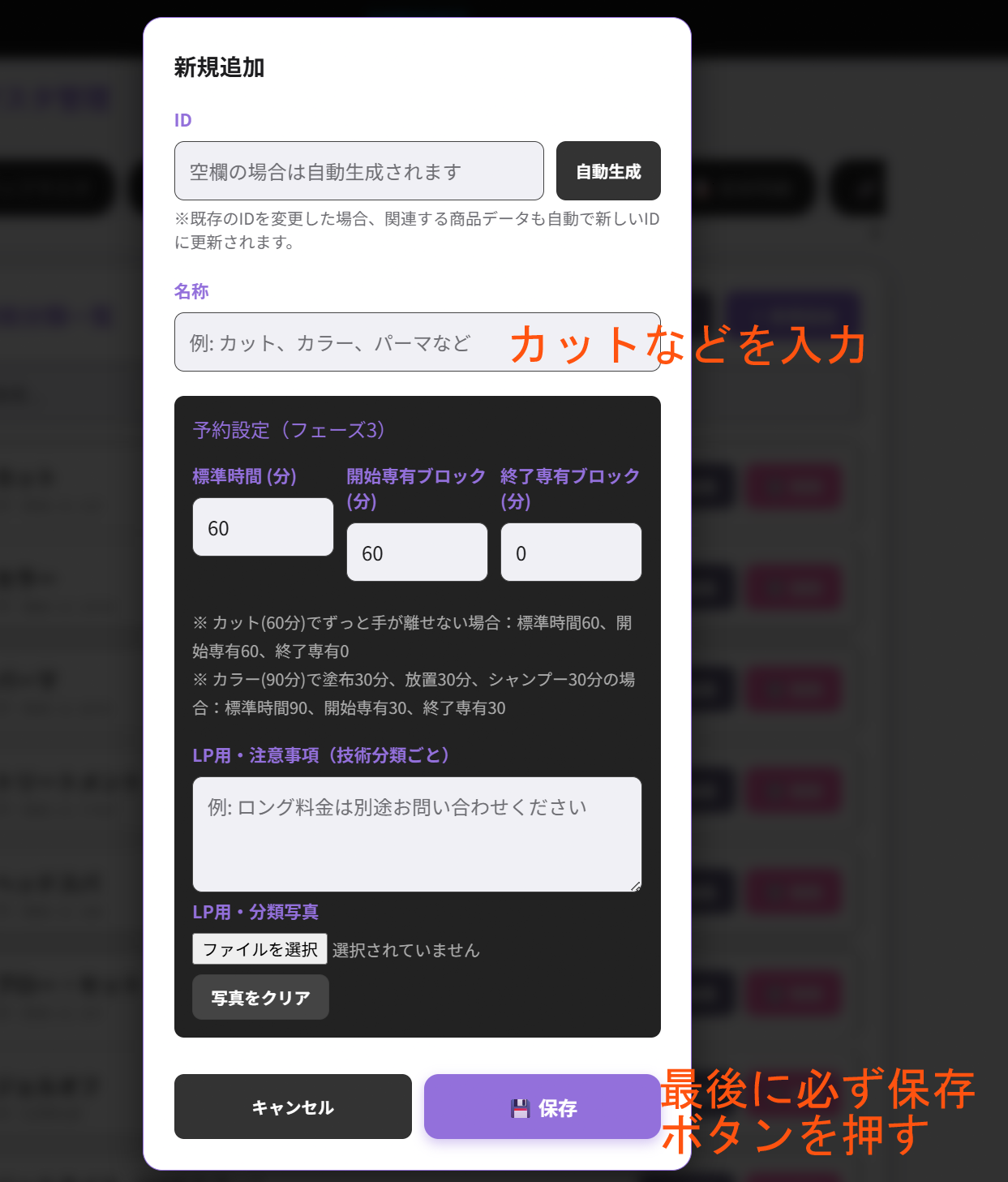
ここでは「ヘアカラー」を例に、時間に関する3つの項目を設定します。
開始専有ブロックと終了専有ブロックの間にある時間が「放置タイム」です。この間はスタイリストの手が空くため、他のお客様の予約を入れることができます。
すべて入力したら、最後に「保存」を押して完了です。
スタッフの登録
スタッフを登録する前に、まず役職を作成します。
- 設定を開き、上部タブを右方向へ進んで「役職マスター」を選択
- 「新規役職を追加」をクリック
- 役職名を入力(例:オーナー、店長、スタイリストなど)
- 「役職を保存」を押す
役職の登録が終わったら、上部タブを左方向に戻り「スタッフマスター」を選択し、「新規追加」を押します。
すべて入力したら、最後に「保存」を押して完了です。
ログイン権限・店外アクセス制限の設定
スタッフの登録が終わったら、オーナーの方はスタッフのログイン権限を設定します。
- 設定の上部タブをスライドして「管理者専用」を選択
- 「スタッフのログイン権限」の項目に、先ほど登録したスタッフの名前が表示される
- 名前の横のドロップダウンから「一般」「管理者」「オーナー」のいずれかを選択
続いて、同じ「管理者専用」ページ内にある「位置情報・店外アクセス制限」を設定します。これは、お店から離れた場所では特定の機能を使えなくする機能です。
- 「緯度経度」の欄にある「現在地から座標を取得」ボタンを押す
- 緯度・経度の欄に数字が自動入力される
- 「ジオフェンス半径」を確認する(初期値は250m。おすすめも250mのため、まずはそのままで設定)
機能ごとに「店内」「店外」のチェック欄があり、ここでジオフェンスの効き方を決められます。店内のチェックを外すと、お店の中にいても その機能が使えなくなります。店外のチェックを外すと、半径250mより外に出たときに その機能が使えなくなります。
勤怠打刻モードは、初期設定(デフォルト)のままが最もうまく機能します。特別な事情がなければ、変更せずそのままお使いください。
支払い方法マスターの登録
これがないとレジが打てません。レジでのお会計の際に必要になるので、先に登録しておきましょう。
- 設定の上部タブを一番右までスライドして「支払い方法マスター」を選択
- 「新規追加」を押す
- IDは自動生成されるため、基本的には何も入力しなくてよい
- 名称に、お店の実情に合わせて入力(例:現金、PayPay、クレジットカードなど)
- 「保存」を押す
データの取り扱いルール
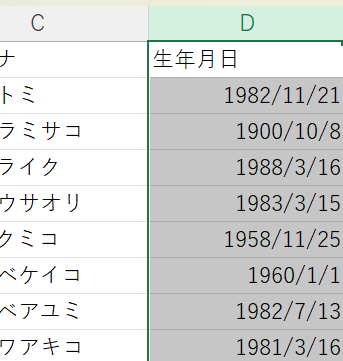
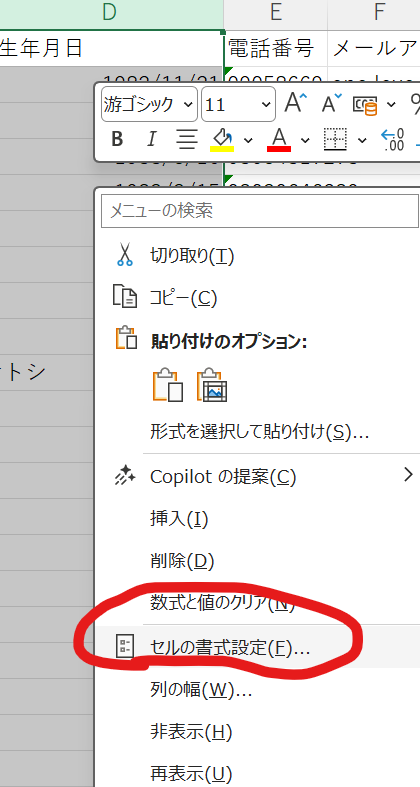
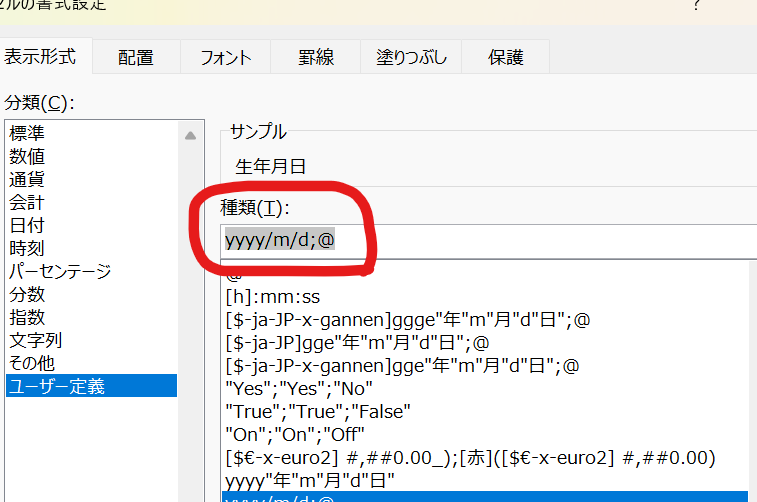
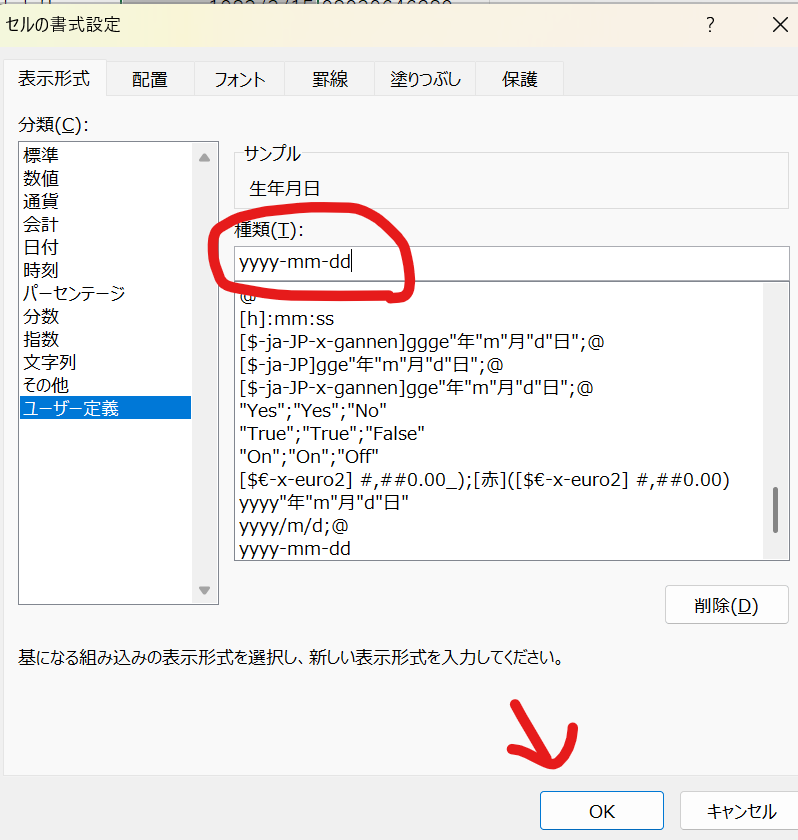
CSVデータの作り方(日付フォーマットの修正)
設定でお困りのときは
お客様向けの店舗公式アカウント・契約前のお問い合わせ窓口とは別です。
2-1メーカーマスター
メーカーマスターは、カルテを記入する際に検索の分類として入力しておくと便利です。商品マスター登録の前に作成しておくと、後の入力がスムーズになります。
- 設定を開き、「メーカーマスタ」タブを選択
- 「新規追加」ボタンをクリック
- モーダルが出現したら、名称の欄にメーカー名を入力
- 最後に「保存」を押す
2-2分類マスター
分類マスターを使うところはレジ・カルテなどで使うので、必ず入力するようにしてください。技術も店販も使います。おしゃれ染め・デジタルパーマ等の技術のほか、基礎化粧品・ワックスなども登録します。
- 設定を開き、「分類マスター」タブを選択
- 「新規追加」ボタンを押す
- 名称を入力する
- 「レジの店舗タブに表示する」のチェックを設定する
- 入力が終わりましたら、必ず「保存」を押す
2-3工程マスター
工程マスターを使うのはカルテです。カルテの薬液を入力するところで使います。
例えばヘアカラーだったら「根元に●を塗った」「既染部にこの薬を塗った」、パーマをかけた、などの時に使います。
2-4商品マスター
商品マスターは個別の商品を入力するところです。レジ・EC・カルテなどで使います。
- 設定を開き、「商品マスター」を選択
- 「新規追加」を押すとモーダルが開く
- 各項目を入力して保存する(下記参照)
2-5スタッフマスター
スタッフの登録はスタッフマスターで行います。
- 「新規追加」をクリックして登録画面を開く
- 名称部分にスタッフ名を入力する
- 各項目を入力する(下記参照)
- 終わりましたら「保存」を押す
2-6技術分類
技術分類は予約の時に必要になります。技術分類では、予約時に使う標準時間等を入力する必要があります。
技術分類における標準時間とは、そのメニューをした時の入店から施術完了までの必要な時間、すなわち予約時間です。
2-7組み合わせルール
ANEXISは、メニューを決める際に組み合わせで予約を取るため、組み合わせメニューの設定が必要です。
- 「組み合わせルール」の「新規追加」をクリック
- 名称を決める
- その技術分類から選択するであろうメニューにチェックを入れる(例:カラーカットのお客様はカットとカラーにチェック)
- ルールの種類を選択する
- 終了したら「保存」を忘れない
2-8会員ランク
会員ランクは、お店によってVIP客や一般客など、それぞれの運用にあったものを入力していただきたいです。
またスタッフの家族や友人・知人など割引を行う場合、設定しておくととても便利です。
例えば友人はメニュー20%引きなどの場合はここを入力しておくと、その友人がご来店した際はメニューが20%引きになります。
3-1予約カレンダー
準備中
3-2シフト・勤務管理
準備中
3-3予約受付設定
準備中
4-1カルテ入力
準備中
4-2薬液・工程記録
準備中
4-3THANKSメッセージ
準備中
5-1レジ操作
準備中
5-2会計・精算
準備中
5-3支払い方法
準備中
6-1LINE公式連携
準備中
6-2自動配信設定
準備中
6-3誕生日・記念日配信
準備中
7-1ECショップ設定
準備中
7-2商品掲載
準備中
7-3配送設定
準備中
8-1売上分析
準備中
8-2顧客分析
準備中
8-3レポート出力
準備中